Cómo medir los resultados SEO con GA4 y Search Console
Vincula GA4 con Search Console, publica la colección de informes y crea un informe SEO mensual con clics, impresiones, CTR, posición y sesiones con interacción.

Vincula tu propiedad de GA4 con Search Console, publica los informes de Search Console dentro de GA4 y reporta dos cosas a la vez: cómo te encontró la gente (clics, impresiones, CTR, posición) y qué hizo después (sesiones con interacción, eventos clave). Search Console cubre la primera mitad. GA4 cubre la segunda. Ninguna de las dos herramientas indica por sí sola si el SEO funciona.
Esta guía explica la configuración, los dos informes de GA4 que conviene leer y un informe mensual que puedes reutilizar. Las reglas provienen de las páginas de ayuda de Google y están vigentes a octubre de 2026.
Qué mide cada herramienta
Search Console mide la visibilidad en Google. Su informe de rendimiento define los clics como el número de veces que un usuario llegó a tu sitio desde los resultados de la Búsqueda de Google, y las impresiones como las veces que tu sitio apareció en esos resultados. El porcentaje de clics (CTR) es el número de clics dividido entre el de impresiones. La posición media es la posición del resultado más alto de tu sitio.
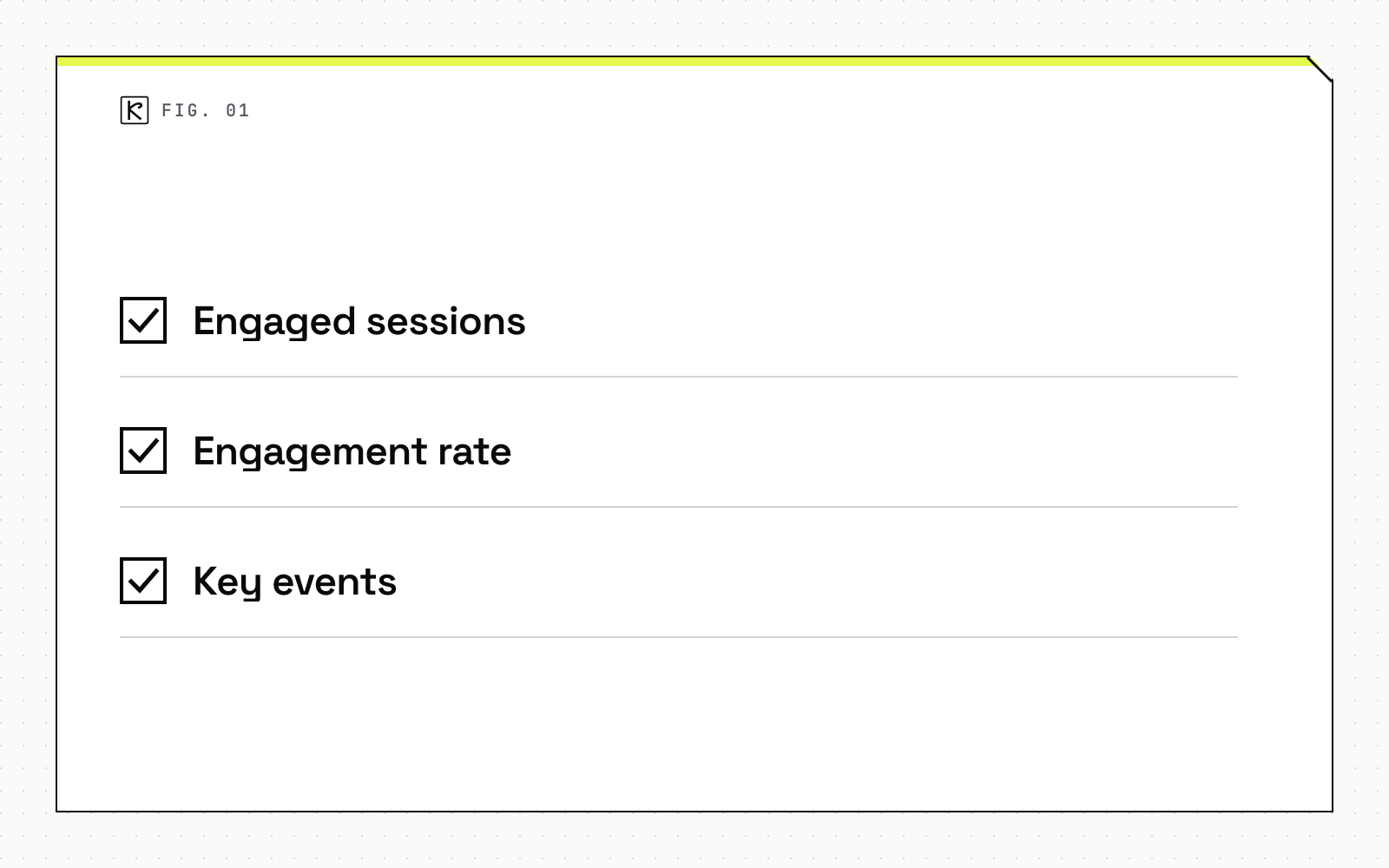
GA4 mide lo que ocurre después del clic. Tres de sus métricas importan para los informes SEO:
- Sesiones con interacción: sesiones que duran 10 segundos o más, incluyen uno o más eventos clave, o incluyen dos o más visualizaciones de página.
- Tasa de interacción: sesiones con interacción divididas entre el total de sesiones. Google la describe como la inversa de la tasa de rebote.
- Eventos clave: el número de veces que los usuarios activaron un evento que marcaste como evento clave, como el envío de un formulario.
Necesitas ambas. Una página puede ganar impresiones y clics mientras los visitantes se van de inmediato. Otra puede convertir bien con muy poco tráfico. Solo la vista combinada muestra en qué caso estás.
Nada de esto sirve si Google no ha indexado la página. Si una URL nueva no muestra ninguna impresión, empieza por lograr que se indexen tus páginas antes de leer ningún informe.
Vincula GA4 y Search Console
El vínculo en sí es rápido. Los detalles que siguen deciden si tus datos quedan completos.
Crea el vínculo
En GA4, abre Administrar, luego Vínculos de productos y Vínculos de Search Console, e inicia un vínculo nuevo. Elige la propiedad de Search Console y el flujo de datos web que represente el mismo sitio. Según la página de ayuda de Google, los informes de Search Console usan el flujo de datos que elijas aquí. Si más tarde eliminas el vínculo y creas otro con un flujo distinto, todos los intervalos de fechas pasan al flujo nuevo.
Comprueba que ambas propiedades abarcan el mismo conjunto de páginas. Una propiedad de dominio de Search Console que incluye subdominios, vinculada a un flujo de GA4 de un solo nombre de host, produce cifras que nunca cuadran.
Publica la colección de informes
Vincular no basta para ver nada. La colección de informes de Search Console viene sin publicar por defecto. Abre la Biblioteca en la navegación izquierda, busca la colección de Search Console y publícala. Después, los informes aparecen en Informes y luego en Search Console.
Sabe cuándo empiezan los datos
El orden de la configuración cambia la fecha de inicio. Según la documentación de Google:
| Orden de los pasos | Los datos empiezan |
|---|---|
| Verificar primero el sitio en Search Console y crear después el flujo de datos web | En la fecha de creación del flujo |
| Crear primero el flujo de datos web y verificar después el sitio | En la fecha de verificación |
Los datos de Search Console aparecen en GA4 unas 48 horas después de que Search Console los recopile. Search Console conserva 16 meses de datos, así que los informes vinculados de GA4 cubren como máximo 16 meses. Exporta las cifras más antiguas si quieres tendencias más largas.
Lee los dos informes de GA4
Informe de tráfico de búsqueda orgánica de Google
Abre este primero. Lista las páginas de destino con métricas de Search Console (clics, impresiones, CTR y posición media de la búsqueda orgánica de Google) junto a métricas de GA4 como usuarios activos, sesiones con interacción, tasa de interacción, tiempo medio de interacción y eventos clave. Puedes desglosarlo por país y por categoría de dispositivo.
Úsalo para responder preguntas a nivel de página. ¿Qué páginas de destino reciben impresiones pero pocos clics? ¿Cuáles reciben clics pero tienen una tasa de interacción baja? ¿Cuáles convierten? Cada respuesta apunta a una corrección distinta: un título y un fragmento mejores, una mejor correspondencia entre la página y la consulta, o un siguiente paso más claro.
Los editores y administradores pueden añadir o quitar métricas, así que deja solo las columnas que necesita tu informe.
Informe de consultas
El informe de consultas muestra la consulta de búsqueda orgánica de Google con clics, impresiones, CTR y posición media, desglosados por país y categoría de dispositivo. Hay un límite que conviene conocer: puedes desglosarlo por dimensiones de Search Console, pero no por dimensiones de Analytics. Te dice qué consultas aportan visibilidad. No te dice qué consultas generan eventos clave.
Para analizar la conversión a nivel de consulta, parte de la página de destino: localiza la página en el informe de tráfico de búsqueda orgánica y revisa después sus consultas en Search Console.
Crea un informe SEO mensual
Que sea lo bastante corto para que alguien lo lea: una página, el mismo formato cada mes y un único periodo de comparación.
| Pregunta | Métrica | Dónde leerla |
|---|---|---|
| ¿Somos visibles? | Impresiones, posición media | Informe de rendimiento de Search Console |
| ¿Nos eligen? | Clics, CTR | Search Console, o el informe de tráfico de búsqueda orgánica de GA4 |
| ¿Los visitantes se quedan? | Sesiones con interacción, tasa de interacción | Informe de tráfico de búsqueda orgánica de GA4 |
| ¿Da resultado? | Eventos clave por página de destino | Informe de tráfico de búsqueda orgánica de GA4 |
| ¿Qué cambió? | Principales consultas y páginas, al alza o a la baja | Tablas de Consultas y Páginas de Search Console |
Unos cuantos hábitos mantienen las cifras honestas:
- Compara cosas comparables. Usa el mismo mes del año anterior si lo tienes. Las vistas semanal y mensual de Search Console suavizan las oscilaciones diarias.
- Agrupa las páginas por finalidad. Reporta por separado páginas de servicios, artículos y páginas locales. Un promedio de todo el sitio oculta las páginas que cambiaste.
- Registra tus cambios. Anota cada publicación, redirección o cambio de plantilla con su fecha. Un informe sin registro de cambios no puede explicar un movimiento.
- Marca los eventos clave antes de necesitarlos. GA4 no puede reportar conversiones que nunca definiste. Decide qué acciones cuentan (una solicitud de presupuesto, una reserva, un clic para pedir) y configúralas primero.
Si el informe señala una y otra vez los mismos problemas técnicos, haz una auditoría SEO técnica en lugar de retocar los textos.
Por qué las cifras no coinciden
Los clics de Search Console no serán iguales a las sesiones orgánicas de GA4. Cuentan eventos distintos: un clic es un clic en un resultado de Google, y una sesión es una visita que registró tu sitio. Search Console también agrega de dos formas. Su gráfico agrega por propiedad, de modo que dos resultados de tu sitio para una misma consulta cuentan como una impresión. Su tabla agrega por página cuando agrupas por Páginas, así que los totales del gráfico y de la tabla pueden diferir. Los datos más recientes pueden ser preliminares y cambiar en pocas horas. Trata las dos herramientas como líneas de tendencia y compara cada una solo con su propio pasado.
Lo que estas herramientas no te dicen
Esta configuración mide la búsqueda orgánica de Google. No cubre otros buscadores y no muestra si un asistente de IA te citó. Para eso, consulta cómo rastrear citas de IA y menciones de marca. Si vendes en un mercado local, añade una vista para los resultados de mapas y locales; nuestra guía de SEO local para dispensarios muestra qué medir ahí.
Conclusión
Vincula las dos propiedades, publica la colección de Search Console, espera 48 horas y lee el informe de tráfico de búsqueda orgánica por página de destino. Reporta la visibilidad con Search Console y el comportamiento con GA4, compara con el mismo periodo del año anterior y registra cada cambio. Si quieres ayuda para configurar la analítica y los informes de un sitio, forma parte de nuestro servicio de SEO y AEO, y puedes escribirnos en /contact.
Preguntas frecuentes
¿Por qué no coinciden mis cifras de GA4 y de Search Console?
Cuentan cosas distintas. Search Console cuenta clics desde los resultados de Google, y GA4 cuenta sesiones que registró tu sitio. Además, Search Console agrega por propiedad en el gráfico y por página en algunas tablas, y sus datos más recientes aún pueden cambiar.
¿Cuánto tardan en aparecer en GA4 los datos de Search Console?
Unas 48 horas después de que Search Console los recopile, y solo después de que publiques la colección de informes de Search Console desde la Biblioteca de GA4.
¿Hasta cuándo hacia atrás puedo ver datos orgánicos en GA4?
Como máximo 16 meses. Search Console conserva 16 meses de datos, y los informes vinculados de GA4 no pueden ir más atrás. Exporta los datos más antiguos si necesitas tendencias más largas.
¿Puedo ver qué consultas llevan a conversiones?
No directamente en el informe de consultas. Se desglosa solo por dimensiones de Search Console, no por dimensiones de Analytics. Usa el informe de tráfico de búsqueda orgánica para encontrar las páginas de destino que convierten y revisa después las consultas de esas páginas en Search Console.